Bridge75 리뷰에서 가장 먼저 봐야 할 점은 무엇인가요?
가장 먼저 볼 부분은 핵심 기준입니다. 장점만 보면 좋아 보이는 정보도, 가격·시점·대상·주의점을 함께 보면 실제 판단이 달라질 수 있습니다.
키보드 리뷰
Bridge75는 보면 볼수록 “이 가격에 이 정도까지?”라는 반응이 나오는 키보드입니다. 공식 페이지가 대놓고 `Best bang for the buck`라고 표현하는 이유도 과장이 아닙니다.
다만 구매 전에는 가격만 보지 말고 무선 펌웨어와 실제 사용 환경까지 같이 생각하는 편이 좋습니다. 툴리스 분해, 낮은 전고, 하우징 완성도는 정말 매력적이지만 이 제품의 평가는 그 부분까지 함께 볼 때 더 정확해집니다.
이 글은 처음 읽는 분도 바로 흐름을 잡을 수 있도록, Bridge75 리뷰의 핵심을 먼저 짚고 장점과 주의점을 차례로 풀었습니다. Bridge75 리뷰입니다. 가성비 알루미늄 75% 키보드의 스펙, 타건감, VIA 설정, 장단점을 한눈에 정리했습니다. 읽으면서 “그래서 내 상황에는 어떻게 적용하면 좋을까?”라는 질문에 답을 찾을 수 있게 구성했습니다.
작성 및 검토 기준
Bridge75 리뷰를 처음 접하는 분도 흐름을 잡을 수 있도록 핵심부터 차근차근 풀었습니다. 실제 선택이나 이해에 필요한 기준, 놓치기 쉬운 부분, 자주 묻는 질문까지 한 번에 확인할 수 있게 구성했습니다.
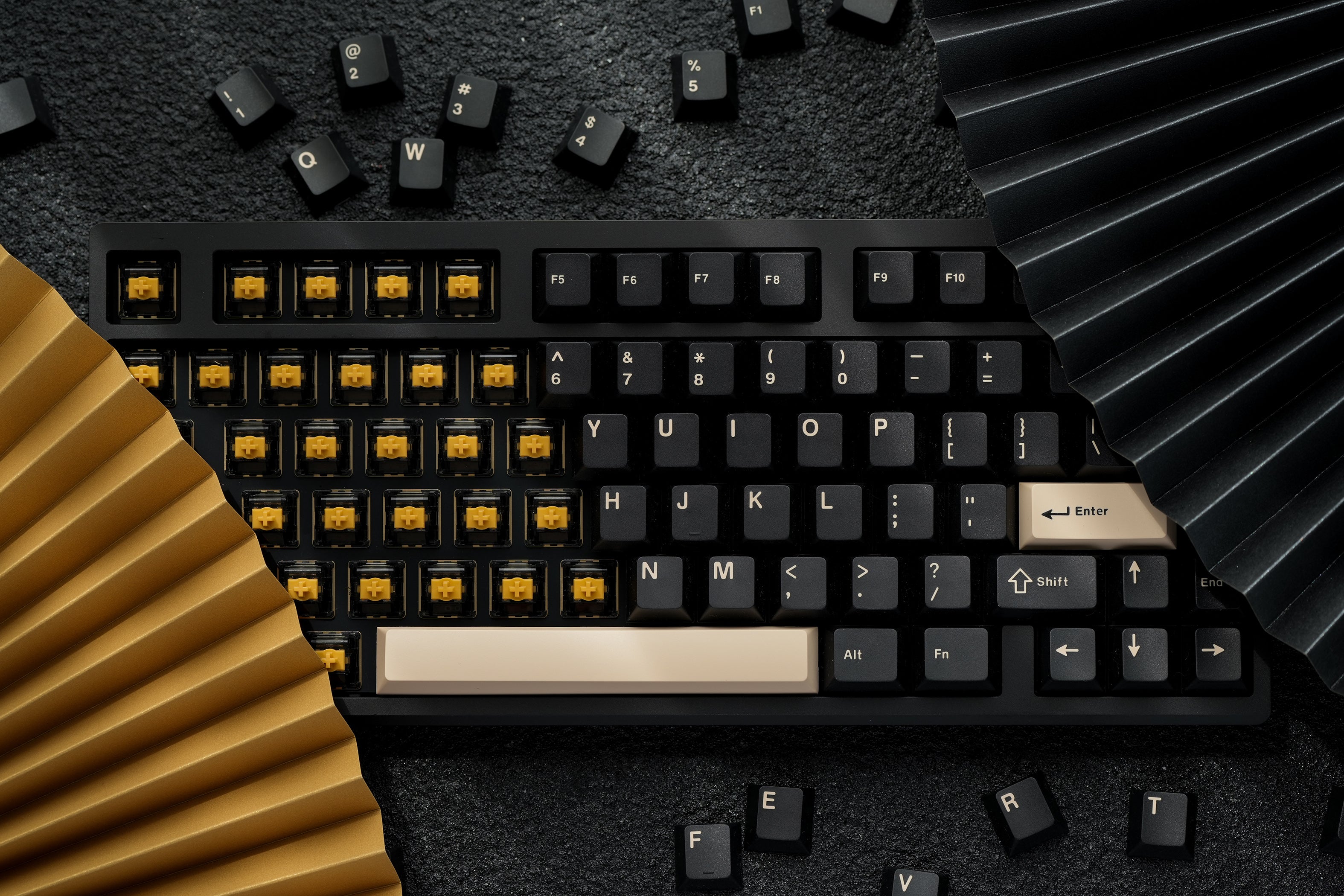
핵심 정보 1
가격만 낮춘 제품이 아니라, 가격 대비 완성도가 예상보다 높기 때문입니다.
| 한 줄 요약 | 가격 매력이 크고 구조도 재미있지만, 무선 안정성은 구매 전에 확인할 가치가 있습니다 |
|---|---|
| 레이아웃 | 75% 배열 |
| 하우징 | CNC 알루미늄 |
| 대표 강점 | 툴리스 볼캐치 구조, 낮은 전고, 강한 가성비 |
| 연결 | 유선 / Bluetooth / 2.4GHz |
| 소프트웨어 | VIA 지원, 공식 JSON 제공 |
| 가격 메모 | 2026-04-12 기준 공식 MSRP는 기본형 US$85, Plus는 US$99부터, Max는 US$109부터 |
핵심 정보 2
같은 돈으로 더 좋은 재료와 더 좋은 분해 경험을 주는 제품은 생각보다 많지 않습니다.
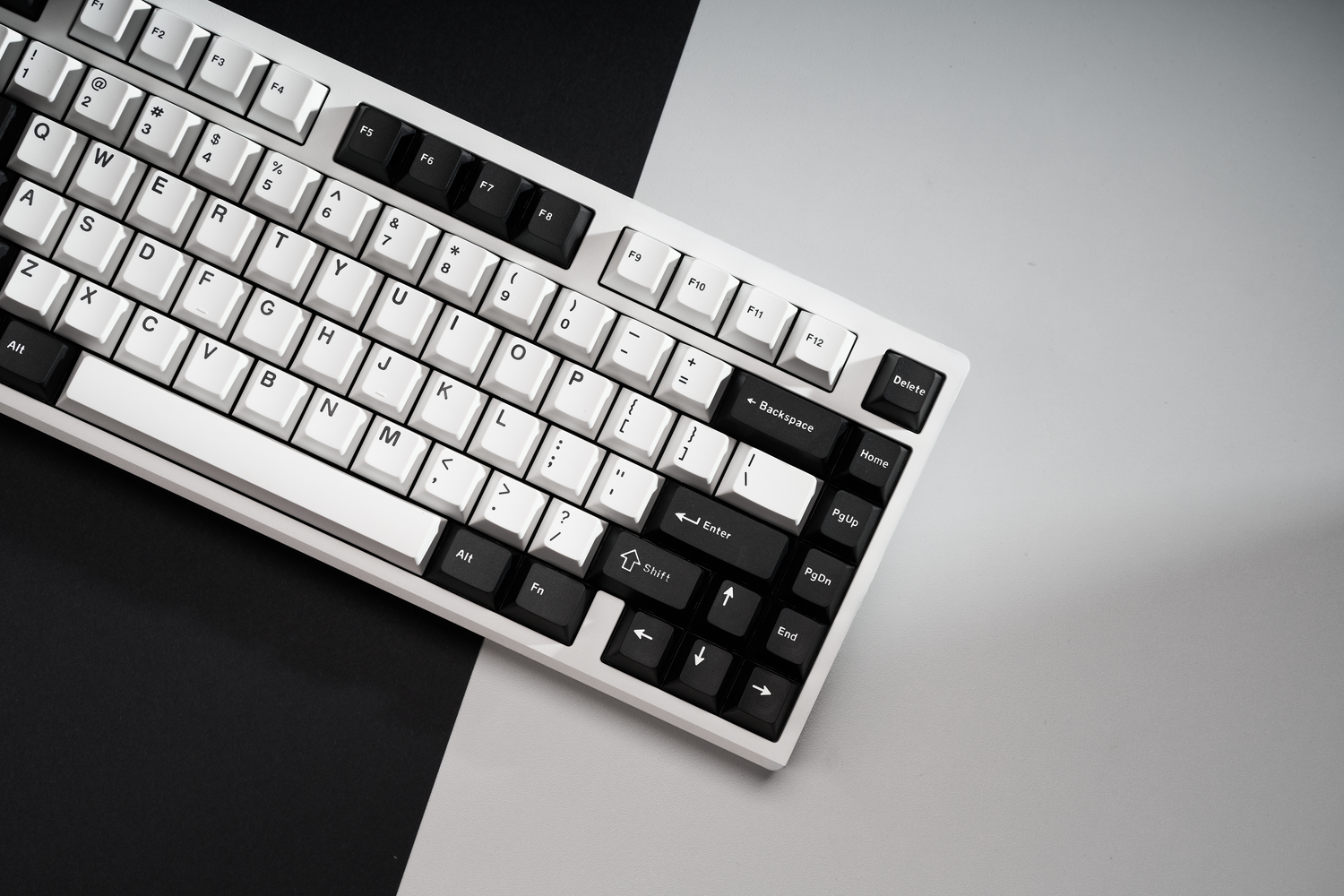
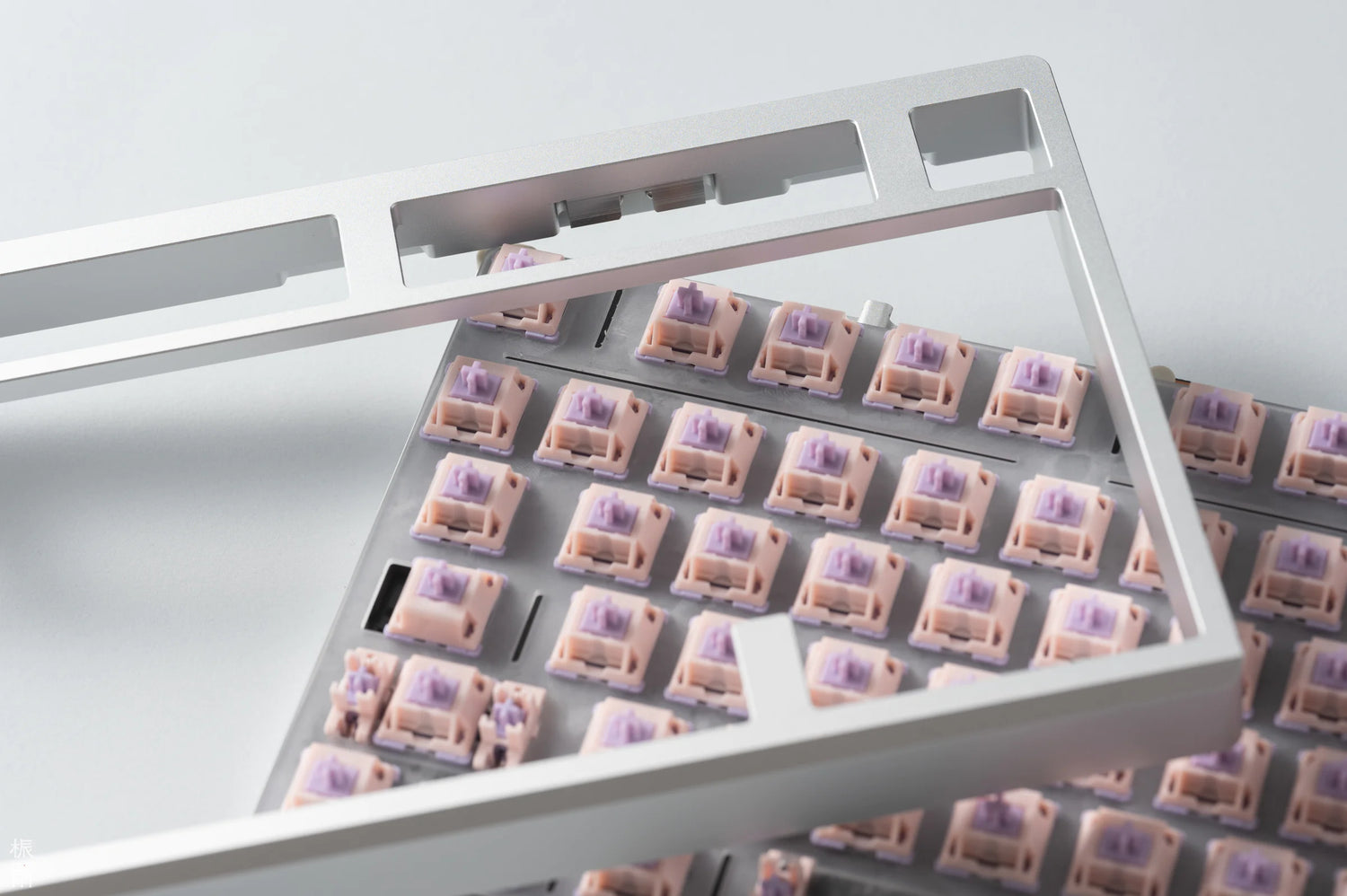
Shortcut Studio 공식 홈페이지는 Bridge75를 알루미늄 완제품이면서도 US$85부터 시작하는 제품으로 소개하고 있습니다. 그냥 가격만 낮춘 보급형이 아니라 CNC 가공, 볼캐치 분해 구조, 핫스왑, VIA 호환성, 그리고 상위 모델에서는 최대 8000mAh 배터리까지 들어갑니다. 이 구성을 보면 왜 커뮤니티에서 Bridge75가 Rainy75와 함께 자주 묶여 언급되는지 바로 이해됩니다.
특히 전고가 낮다는 점이 강점입니다. 공식 설명에 따르면 앞높이는 1.82cm, 타이핑 각도는 6.5도로 설계돼 있어 손목 부담을 줄이는 방향을 분명히 의식했습니다. Reddit 비교 글에서도 Rainy75보다 피로가 덜하다는 반응이 있었는데, 이 부분은 책상 앞에서 오래 앉아 있는 사람에게 체감 차이가 꽤 큽니다.
핵심 정보 3
구매 전에 꼭 같이 봐야 할 부분이 바로 여기입니다.
LumeKeebs의 Bridge75 리뷰는 이 보드를 가격 대비 성능이 매우 뛰어난 완제품으로 보면서, 디자인과 음향, 커스터마이징 접근성이 좋다고 평가했습니다. 커뮤니티에서도 긍정적인 반응은 분명합니다. Rainy75와 Bridge75를 모두 써본 사용자 중에는 Bridge75가 더 낮은 전고와 손쉬운 튜닝 때문에 더 마음에 든다고 말하는 경우도 있었습니다.
하지만 무선 쪽은 조심해서 봐야 합니다. Reddit의 여러 후기에서는 반복 입력, 키 미입력, RGB 깜빡임 같은 무선 펌웨어 이슈가 언급됐고, 어떤 사용자는 최신 펌웨어를 올려도 완전히 해결되지 않았다고 남겼습니다. 반면 유선에서는 비교적 안정적이라는 평가가 많아, Bridge75를 고를 때는 “기본적으로 유선도 괜찮은가”를 같이 생각하는 편이 좋습니다.
실전 설정
세팅 자체는 어렵지 않고, 오히려 자료 접근성은 꽤 좋은 편입니다.
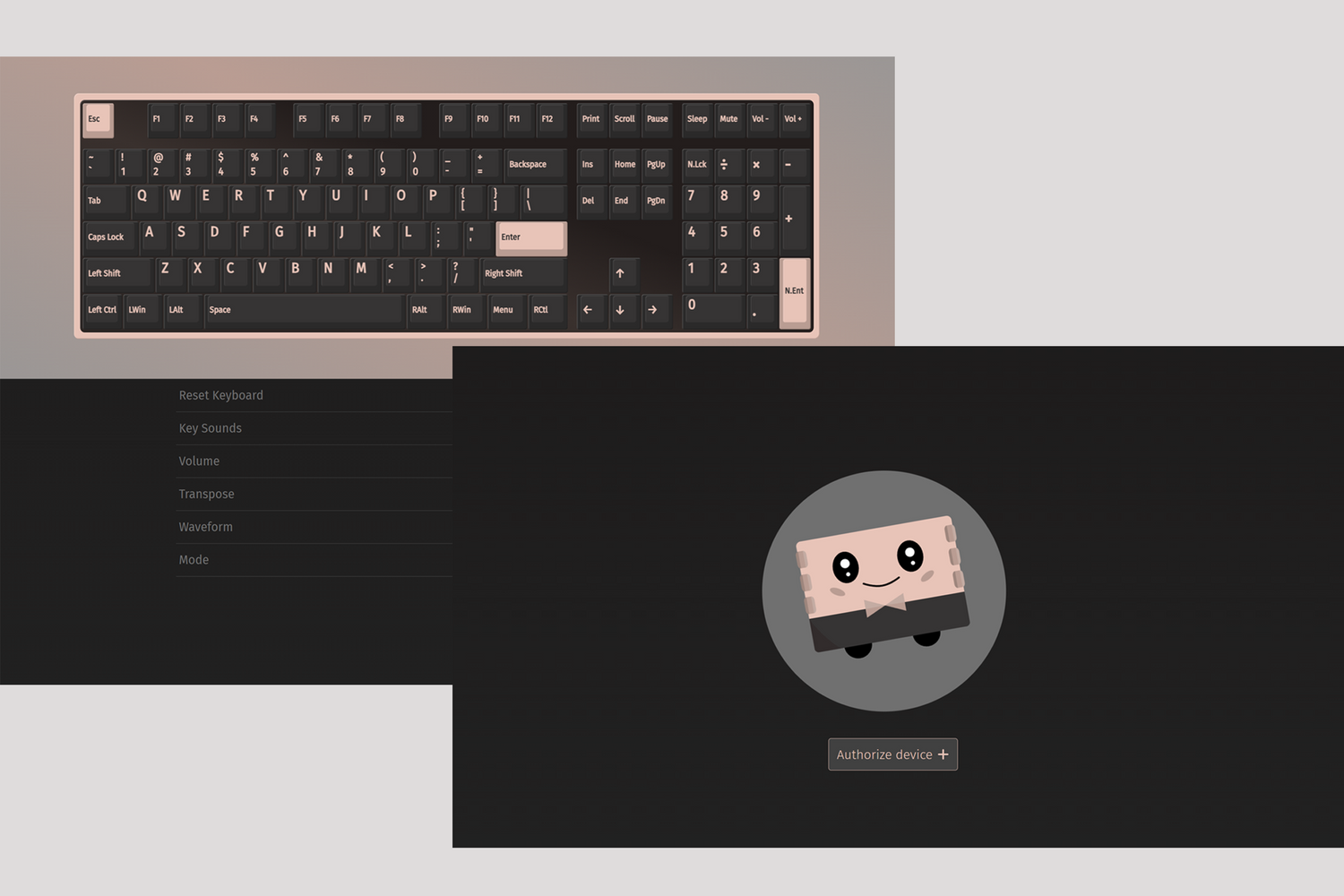
Shortcut Studio 공식 다운로드 페이지는 2025년 6월 24일 업데이트 기준으로 Bridge75 Tri-mode PCB용 VIA 안내와 ANSI/ISO JSON 파일, 그리고 QMK Toolbox용 펌웨어 파일을 함께 제공합니다. 즉 VIA를 아예 못 쓰는 제품이 아니라, 처음 한 번 JSON을 불러오는 과정만 거치면 꽤 편하게 키맵을 만질 수 있습니다.
구매 메모
취향만 맞으면 만족도가 꽤 높게 나올 수 있습니다.
책상에서 손목 피로를 줄이고 싶고, 툴 없이 열어서 이것저것 만져보고 싶은 분이라면 Bridge75가 정말 재미있습니다. 또한 같은 예산 안에서 하우징 재질과 구조를 가장 공격적으로 챙기고 싶은 사람에게도 강력합니다. 다만 무선 사용 비중이 높고, 문제 없이 바로 오래 쓰는 안정성을 최우선으로 본다면 Rainy75가 조금 더 편한 선택일 수 있습니다.
조금 더 풀어보기
블로그식으로 조금 더 풀어보면, 좋은 정보는 많이 아는 것보다 내 상황에 맞게 걸러 읽는 데서 힘이 납니다.
Bridge75 리뷰를 볼 때는 제목에 보이는 장점만 따라가기보다, 내가 왜 이 정보를 찾고 있는지부터 떠올려보는 편이 좋습니다. 같은 내용도 누군가에게는 바로 실행할 팁이 되고, 다른 누군가에게는 조금 더 확인해야 할 참고 자료가 됩니다. 그래서 이 글은 숫자나 특징을 나열하는 데서 끝내지 않고, 실제 선택과 판단에 연결되는 부분을 함께 읽을 수 있도록 다듬었습니다.
예를 들어 “좋다”는 말 하나에도 기준이 필요합니다. 가격이 좋은지, 사용성이 좋은지, 시간이 절약되는지, 몸에 부담이 덜한지에 따라 결론은 달라집니다. Bridge75 리뷰 역시 마찬가지입니다. 먼저 핵심을 잡고, 그다음 장점과 한계를 나누어 보면 과장된 기대를 줄이고 더 현실적인 선택을 할 수 있습니다.
개인적으로 이런 글은 한 번에 정답을 정하려고 읽기보다, 체크리스트처럼 읽을 때 더 도움이 된다고 봅니다. 지금 내 상황과 맞는 부분은 표시해두고, 애매한 부분은 공식 정보나 최신 공지로 다시 확인하는 방식입니다. 그러면 정보가 머릿속에서 흩어지지 않고, 실제 행동으로 이어지기 훨씬 쉬워집니다.
정리
마지막으로 꼭 가져가야 할 포인트만 다시 묶어보겠습니다.
Bridge75 리뷰를 한 줄로 정리하면, 겉으로 보이는 정보보다 “나에게 어떤 의미가 있는지”를 함께 봐야 하는 주제입니다. 처음에는 세부 내용이 많아 보여도, 기준을 나누면 판단이 훨씬 쉬워집니다. 무엇이 핵심이고, 무엇이 부가 정보인지 구분하는 순간 글 전체의 흐름도 더 선명해집니다.
이 글에서 다룬 내용은 단순히 외워두기 위한 정보가 아니라, 실제 선택 전에 한 번 더 확인하면 좋은 기준에 가깝습니다. 그래서 장점만 보지 말고 한계와 조건도 같이 보는 편이 좋습니다. 특히 가격, 일정, 건강, 금융, 제품 선택처럼 상황에 따라 결론이 달라지는 주제라면 최신 공식 정보 확인은 마지막 단계로 꼭 남겨두는 것이 안전합니다.
결론적으로 Bridge75 리뷰는 지금 당장 결정을 내려야 하는 사람에게도, 전체 흐름을 먼저 이해하고 싶은 사람에게도 도움이 될 수 있습니다. 다만 가장 좋은 답은 늘 내 상황과 맞을 때 완성됩니다. 이 글은 그 판단을 조금 더 쉽게 만드는 출발점으로 보면 좋겠습니다.
FAQ
본문을 읽고도 남을 수 있는 질문 3가지를 짧게 정리했습니다.
가장 먼저 볼 부분은 핵심 기준입니다. 장점만 보면 좋아 보이는 정보도, 가격·시점·대상·주의점을 함께 보면 실제 판단이 달라질 수 있습니다.
Bridge75 리뷰를 처음 접하는 사람, 빠르게 전체 흐름을 잡고 싶은 사람, 그리고 실제 선택 전에 장단점을 한 번 더 정리하고 싶은 사람에게 도움이 됩니다.
본문의 기준 시점을 먼저 확인하고, 가격·일정·정책·제품 사양처럼 바뀔 수 있는 내용은 공식 홈페이지나 최신 공지에서 다시 확인하는 것이 좋습니다.
Source Notes
이번 글을 정리하면서 다시 확인한 공식 자료와 리뷰, 커뮤니티 링크입니다.