Rainy75 리뷰에서 가장 먼저 봐야 할 점은 무엇인가요?
가장 먼저 볼 부분은 핵심 기준입니다. 장점만 보면 좋아 보이는 정보도, 가격·시점·대상·주의점을 함께 보면 실제 판단이 달라질 수 있습니다.
키보드 리뷰
예전에는 알루미늄 하우징 키보드가 정말 취미 영역에 가까웠습니다. 그런데 Rainy75가 등장한 뒤로는 10만 원대 후반에서도 꽤 만족스러운 완제품이 가능하다는 인식이 크게 퍼졌습니다.
2026년 4월 12일 기준으로 공식 자료, WIRED와 Tom's Hardware 같은 리뷰, 커뮤니티 반응, 그리고 VIA 설정 자료까지 다시 모아보면 Rainy75가 왜 아직도 가장 먼저 떠오르는지 이유가 분명합니다.
이 글은 처음 읽는 분도 바로 흐름을 잡을 수 있도록, Rainy75 리뷰의 핵심을 먼저 짚고 장점과 주의점을 차례로 풀었습니다. Rainy75 리뷰입니다. 가성비 알루미늄 75% 키보드의 스펙, 타건감, VIA 설정, 장단점을 한눈에 정리했습니다. 읽으면서 “그래서 내 상황에는 어떻게 적용하면 좋을까?”라는 질문에 답을 찾을 수 있게 구성했습니다.
작성 및 검토 기준
Rainy75 리뷰를 처음 접하는 분도 흐름을 잡을 수 있도록 핵심부터 차근차근 풀었습니다. 실제 선택이나 이해에 필요한 기준, 놓치기 쉬운 부분, 자주 묻는 질문까지 한 번에 확인할 수 있게 구성했습니다.
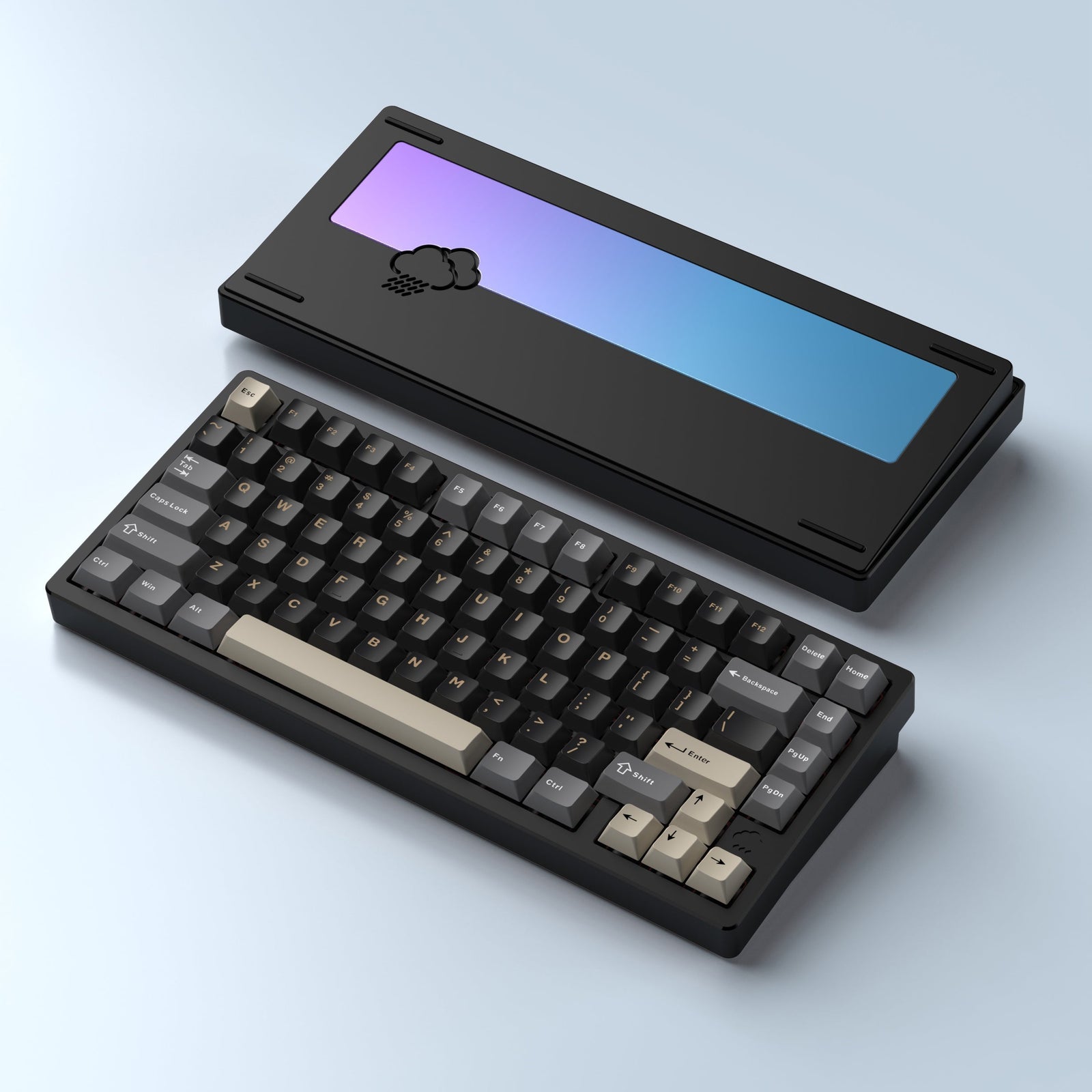
핵심 정보 1
대중성, 완성도, 정보 접근성, 그리고 입문 난이도까지 함께 보면 Rainy75가 꾸준히 언급되는 이유가 보입니다.
| 한 줄 요약 | 완성도와 정보 접근성이 좋아 입문용으로도 추천하기 쉬운 알루미늄 75% |
|---|---|
| 레이아웃 | 75% 배열 |
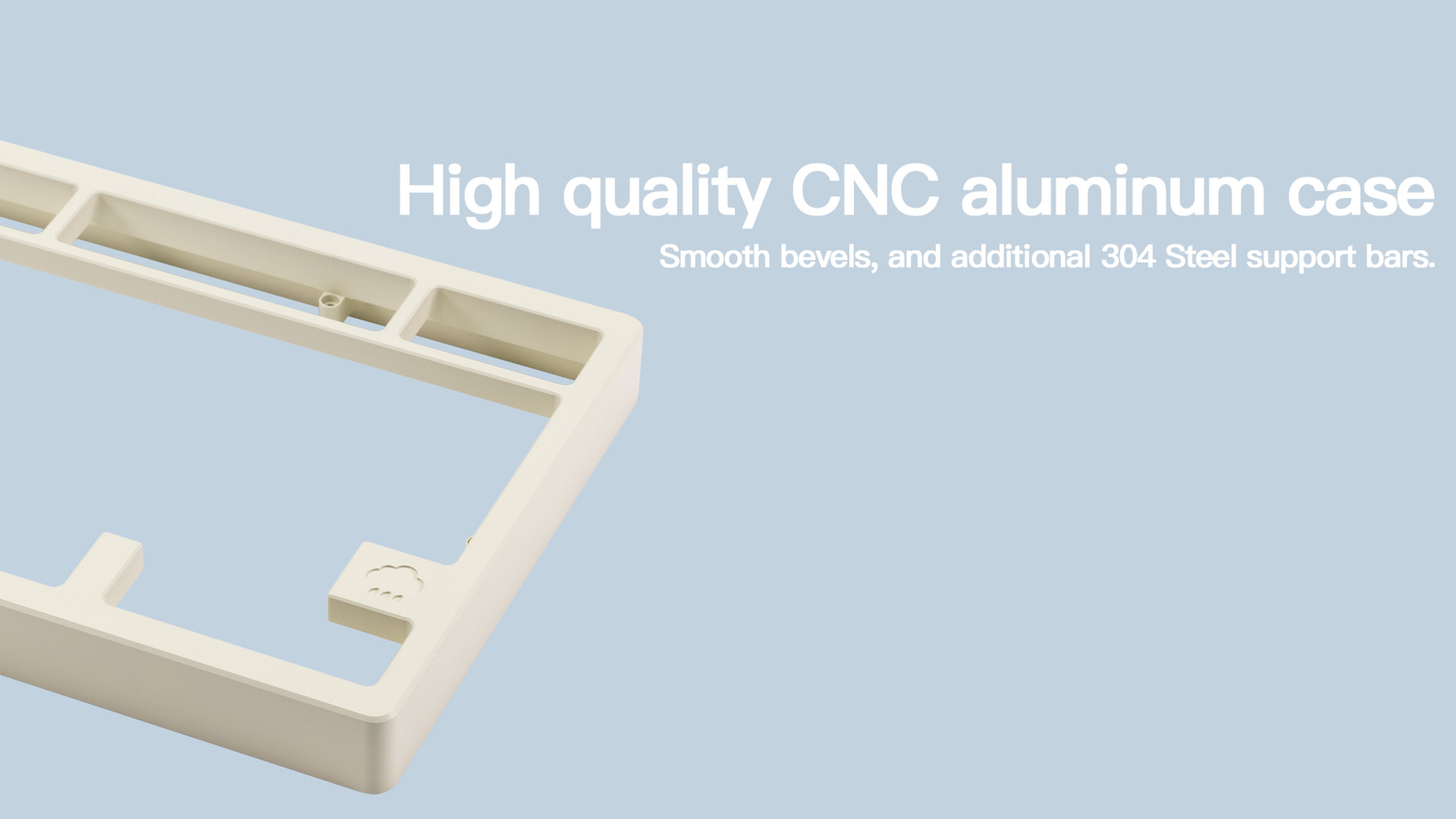
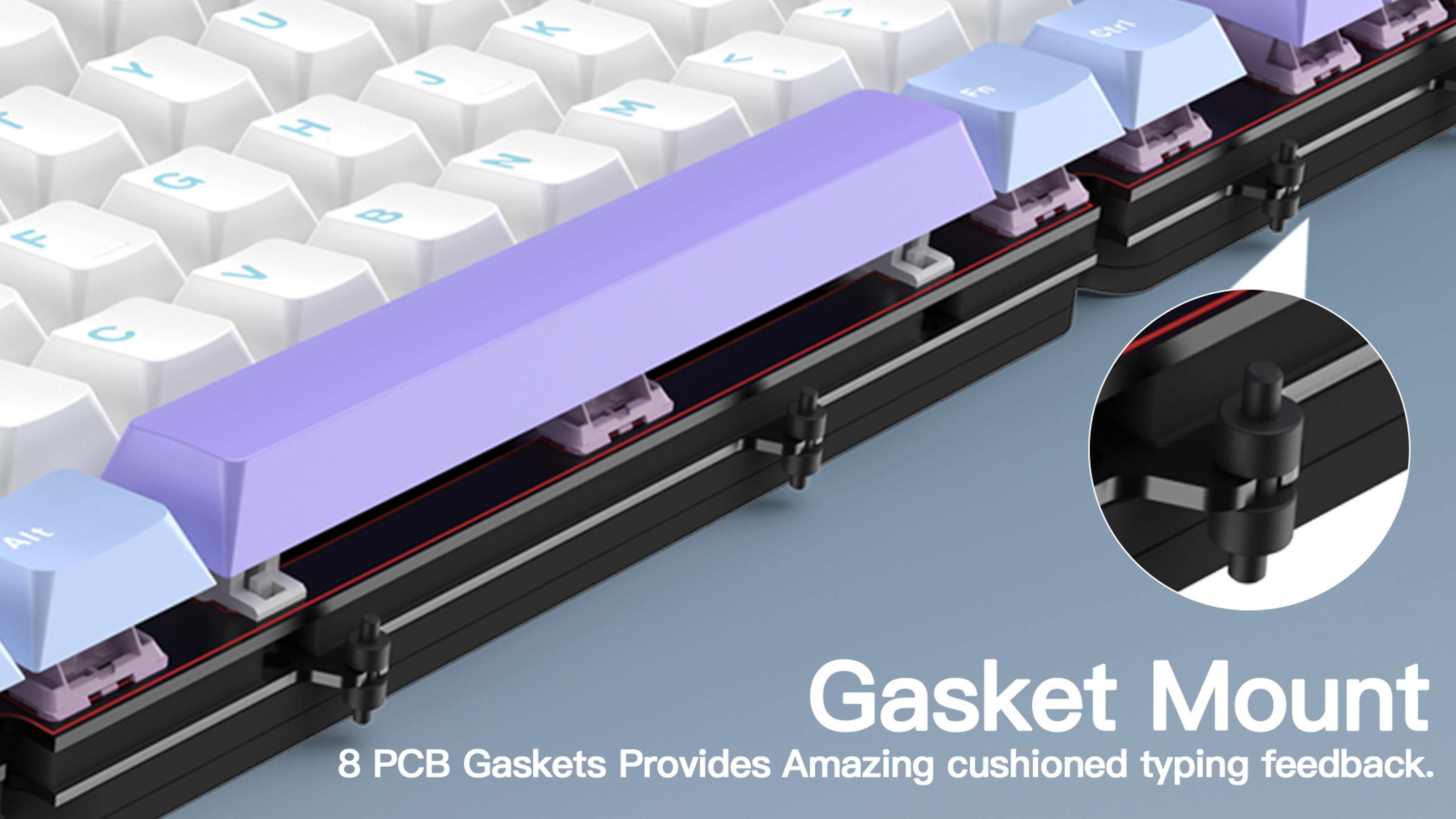
| 하우징 | 6063 알루미늄 + PCB 가스켓 구조 |
| 연결 | USB-C 유선 / 2.4GHz / Bluetooth 5.0 |
| 배터리 | Lite·Standard 3500mAh, Pro 7000mAh |
| 소프트웨어 | QMK / VIA 지원 |
| 가격 메모 | 2026-04-12 기준 WOBKEY 공식 페이지에서 대체로 US$129.99부터, 상위 옵션은 US$199.99까지 확인 |
핵심 정보 2
좋은 가성비 제품은 단순히 싸기만 한 게 아니라, 취미 입문 장벽을 내려줍니다.
Rainy75는 커스텀 키보드 감성을 좀 더 대중적인 가격대로 끌어온 대표 사례에 가깝습니다. WIRED는 2025년 리뷰에서 Rainy75를 예산형 기계식 키보드가 얼마나 좋아졌는지 보여주는 사례로 평가했고, Tom's Hardware 역시 사운드와 빌드 품질의 만족도가 높은 편이라고 정리했습니다. 실제로 공식 스펙만 봐도 알루미늄 하우징, 가스켓 구조, 핫스왑, 삼중 연결, QMK/VIA까지 넣어 “입문기인데 기능은 입문기 같지 않다”는 반응이 나올 만합니다.
게다가 Rainy75는 정보가 매우 많습니다. 공식 위키가 정리되어 있고, VIA JSON 파일도 모델별로 제공되며, 해외 커뮤니티와 유튜브에도 사례가 많아 첫 세팅 때 막힐 확률이 상대적으로 낮습니다. 이 점이 Rainy75의 큰 장점입니다. 성능만 좋은 제품보다, 문제가 생겼을 때 참고할 자료가 많은 제품이 실제 만족도는 더 높기 때문입니다.
핵심 정보 3
가성비 제품일수록 장점은 크게 보이지만, 구매 전에 알고 갈 단점도 같이 보는 편이 좋습니다.
긍정적인 반응은 꽤 일관적입니다. Reddit의 Rainy75 관련 게시물에서는 “이 가격에 빌드와 소리가 정말 좋다”는 반응이 반복되고, WIRED 리뷰 역시 사운드와 스위치, 하우징 밀도를 장점으로 봤습니다. 공식 구매 후기에서도 알루미늄 품질과 배터리 만족도를 언급하는 후기가 최근까지 이어지고 있습니다.
반대로 단점도 명확합니다. WIRED는 일부 QMK 관련 불안정성과 드문 입력 인식 이슈, Caps Lock 아래 숨겨진 전원 스위치를 아쉬운 점으로 적었습니다. 공식 판매 페이지 후기 중에도 빌드 품질은 좋지만 기본 사운드 취향이 맞지 않았고, 개봉 후 교환 정책이 아쉽다는 반응이 보입니다. 즉 Rainy75는 기본 완성도가 높지만, 소리 취향과 초기 QC, 그리고 사후 대응 기대치까지 감안하면 더 만족스럽습니다.
실전 설정
처음 세팅할 때 가장 많이 헷갈리는 부분만 짧고 실용적으로 정리했습니다.
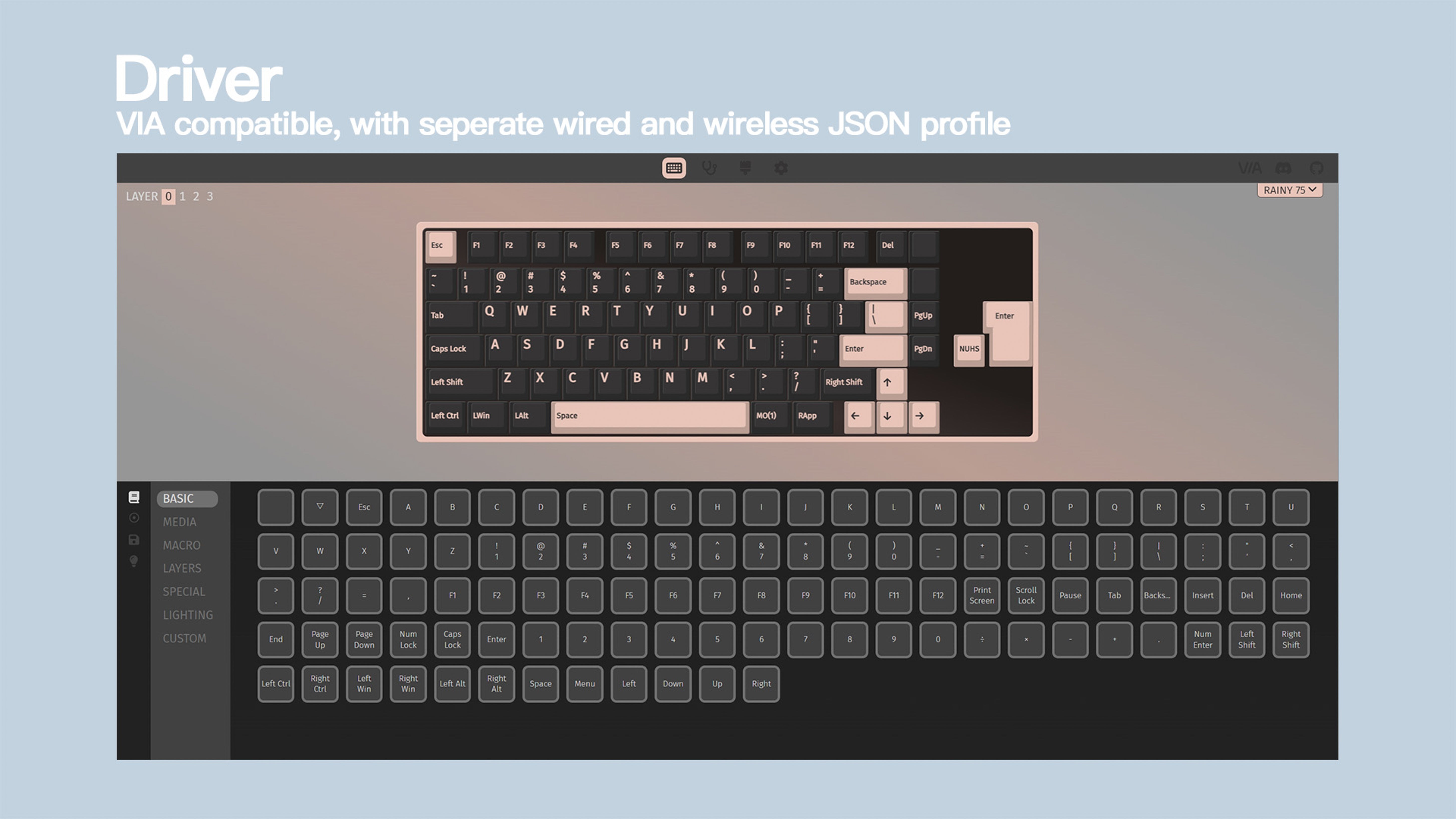
WOBKEY 공식 위키 기준으로 Rainy75는 모델과 연결 방식에 맞는 JSON 파일을 따로 불러와야 VIA에서 정상 인식됩니다. RGB인지 Non-RGB인지, 그리고 유선인지 2.4G인지에 따라 파일이 나뉘기 때문에 여기만 틀리지 않으면 어렵지 않습니다.
구매 메모
결국 중요한 건 내 사용 방식과 잘 맞는지입니다.
첫 알루미늄 하우징 키보드를 사고 싶고, 너무 복잡한 조립 스트레스는 피하고 싶다면 Rainy75는 꽤 안정적인 선택입니다. 반대로 처음부터 무조건 손을 많이 대고 싶거나, 아주 낮은 전고와 툴리스 분해를 더 중시한다면 다른 제품이 더 끌릴 수도 있습니다. 그래도 전체 밸런스, 정보 접근성, 세팅 난이도를 함께 보면 Rainy75는 꾸준히 추천하기 쉬운 제품입니다.
조금 더 풀어보기
블로그식으로 조금 더 풀어보면, 좋은 정보는 많이 아는 것보다 내 상황에 맞게 걸러 읽는 데서 힘이 납니다.
Rainy75 리뷰를 볼 때는 제목에 보이는 장점만 따라가기보다, 내가 왜 이 정보를 찾고 있는지부터 떠올려보는 편이 좋습니다. 같은 내용도 누군가에게는 바로 실행할 팁이 되고, 다른 누군가에게는 조금 더 확인해야 할 참고 자료가 됩니다. 그래서 이 글은 숫자나 특징을 나열하는 데서 끝내지 않고, 실제 선택과 판단에 연결되는 부분을 함께 읽을 수 있도록 다듬었습니다.
예를 들어 “좋다”는 말 하나에도 기준이 필요합니다. 가격이 좋은지, 사용성이 좋은지, 시간이 절약되는지, 몸에 부담이 덜한지에 따라 결론은 달라집니다. Rainy75 리뷰 역시 마찬가지입니다. 먼저 핵심을 잡고, 그다음 장점과 한계를 나누어 보면 과장된 기대를 줄이고 더 현실적인 선택을 할 수 있습니다.
개인적으로 이런 글은 한 번에 정답을 정하려고 읽기보다, 체크리스트처럼 읽을 때 더 도움이 된다고 봅니다. 지금 내 상황과 맞는 부분은 표시해두고, 애매한 부분은 공식 정보나 최신 공지로 다시 확인하는 방식입니다. 그러면 정보가 머릿속에서 흩어지지 않고, 실제 행동으로 이어지기 훨씬 쉬워집니다.
정리
마지막으로 꼭 가져가야 할 포인트만 다시 묶어보겠습니다.
Rainy75 리뷰를 한 줄로 정리하면, 겉으로 보이는 정보보다 “나에게 어떤 의미가 있는지”를 함께 봐야 하는 주제입니다. 처음에는 세부 내용이 많아 보여도, 기준을 나누면 판단이 훨씬 쉬워집니다. 무엇이 핵심이고, 무엇이 부가 정보인지 구분하는 순간 글 전체의 흐름도 더 선명해집니다.
이 글에서 다룬 내용은 단순히 외워두기 위한 정보가 아니라, 실제 선택 전에 한 번 더 확인하면 좋은 기준에 가깝습니다. 그래서 장점만 보지 말고 한계와 조건도 같이 보는 편이 좋습니다. 특히 가격, 일정, 건강, 금융, 제품 선택처럼 상황에 따라 결론이 달라지는 주제라면 최신 공식 정보 확인은 마지막 단계로 꼭 남겨두는 것이 안전합니다.
결론적으로 Rainy75 리뷰는 지금 당장 결정을 내려야 하는 사람에게도, 전체 흐름을 먼저 이해하고 싶은 사람에게도 도움이 될 수 있습니다. 다만 가장 좋은 답은 늘 내 상황과 맞을 때 완성됩니다. 이 글은 그 판단을 조금 더 쉽게 만드는 출발점으로 보면 좋겠습니다.
FAQ
본문을 읽고도 남을 수 있는 질문 3가지를 짧게 정리했습니다.
가장 먼저 볼 부분은 핵심 기준입니다. 장점만 보면 좋아 보이는 정보도, 가격·시점·대상·주의점을 함께 보면 실제 판단이 달라질 수 있습니다.
Rainy75 리뷰를 처음 접하는 사람, 빠르게 전체 흐름을 잡고 싶은 사람, 그리고 실제 선택 전에 장단점을 한 번 더 정리하고 싶은 사람에게 도움이 됩니다.
본문의 기준 시점을 먼저 확인하고, 가격·일정·정책·제품 사양처럼 바뀔 수 있는 내용은 공식 홈페이지나 최신 공지에서 다시 확인하는 것이 좋습니다.
Source Notes
이번 글을 정리하면서 다시 확인한 공식 페이지, 리뷰, 사용자 반응 링크입니다.