USB-C, USB4, 썬더볼트 차이 총정리에서 가장 먼저 봐야 할 점은 무엇인가요?
가장 먼저 볼 부분은 핵심 기준입니다. 장점만 보면 좋아 보이는 정보도, 가격·시점·대상·주의점을 함께 보면 실제 판단이 달라질 수 있습니다.
USB · Thunderbolt 가이드
USB는 일상에서 가장 많이 쓰는 규격인데도, 막상 USB 2.0과 3.2, USB4, USB-A와 USB-C, Thunderbolt 3·4·5가 한꺼번에 섞이면 누구나 머리가 복잡해집니다.
이 글은 숫자와 이름을 외우게 하기보다, 실제로 케이블과 포트를 볼 때 무엇을 먼저 확인해야 하는지 중심으로 정리했습니다. 데이터 전송 속도, 충전 속도, USB4와 썬더볼트 차이, 케이블 마크 읽는 법까지 한 번에 보셔도 되도록 구성했습니다.
이 글은 처음 읽는 분도 바로 흐름을 잡을 수 있도록, USB-C, USB4, 썬더볼트 차이 총정리의 핵심을 먼저 짚고 장점과 주의점을 차례로 풀었습니다. USB-C, USB4, 썬더볼트 차이를 속도, 충전, 케이블 표기 기준으로 정리했습니다. USB 2.0·USB 3.x·Thunderbolt 3·4·5 비교까지 한눈에 볼 수 있습니다. 읽으면서 “그래서 내 상황에는 어떻게 적용하면 좋을까?”라는 질문에 답을 찾을 수 있게 구성했습니다.
작성 및 검토 기준
USB-C, USB4, 썬더볼트 차이 총정리를 처음 접하는 분도 흐름을 잡을 수 있도록 핵심부터 차근차근 풀었습니다. 실제 선택이나 이해에 필요한 기준, 놓치기 쉬운 부분, 자주 묻는 질문까지 한 번에 확인할 수 있게 구성했습니다.
핵심 정보 1
USB를 어렵게 만드는 건 정보가 부족해서가 아니라, 서로 다른 개념이 한 단어 안에 같이 들어 있기 때문입니다.
USB가 헷갈리는 이유는 크게 세 가지가 한데 섞여 있기 때문입니다. 첫째는 커넥터 모양입니다. USB-A, USB-C처럼 실제 생김새를 말합니다. 둘째는 데이터 규격입니다. USB 2.0, USB 3.2, USB4처럼 파일을 얼마나 빨리 옮길 수 있는지와 관련 있습니다. 셋째는 충전 규격입니다. 기본 USB 전력, USB-C 전류 모드, USB Power Delivery처럼 전기를 얼마나 보낼 수 있는지와 관련 있습니다.
문제는 사람들이 이 셋을 전부 그냥 “USB 케이블”이라고 부른다는 점입니다. 하지만 현실에서는 같은 USB-C 케이블이어도 어떤 제품은 데이터가 480Mbps에 그치고, 어떤 제품은 40Gbps 이상 전송이 가능하며, 어떤 제품은 240W 충전까지 됩니다. 즉, 모양이 같다고 성능이 같은 것이 아닙니다.
그래서 가장 실용적인 이해법은 단순합니다. 케이블이나 포트를 볼 때 먼저 “이건 모양인가, 속도인가, 충전인가”를 분리해서 보는 것입니다. 이 습관만 들면 USB 3.2 Gen 2 같은 복잡한 이름을 봐도 훨씬 덜 불안해집니다.
핵심 정보 2
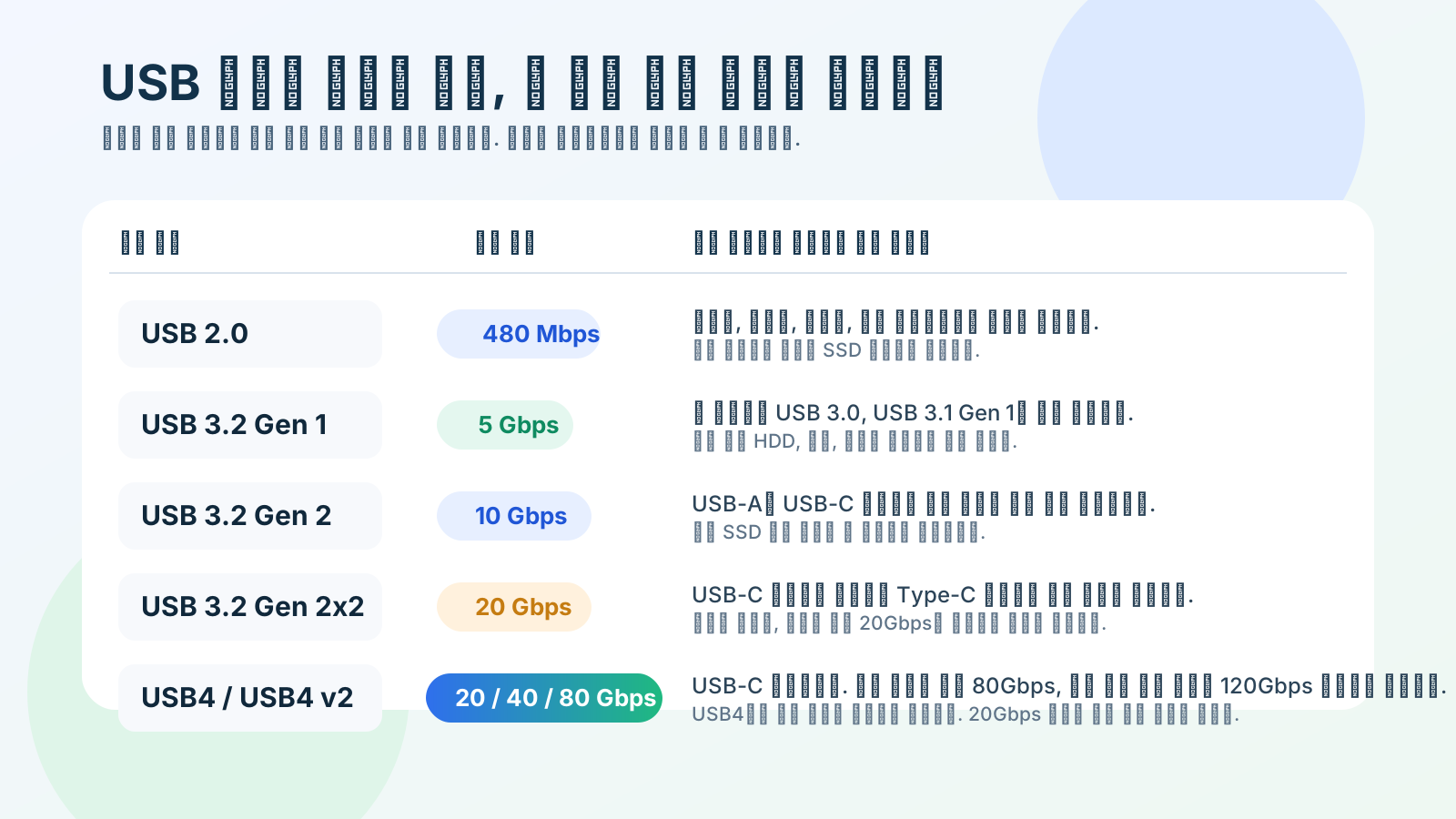
여기서 핵심은 복잡한 세대명보다 실제 속도 숫자를 보는 것입니다. USB-IF도 소비자용 표기로는 Gbps 중심 표현을 권장하는 흐름입니다.
| 표기 | 최대 데이터 속도 | 예전 이름 | 이해 포인트 |
|---|---|---|---|
| USB 2.0 | 480Mbps | - | 키보드, 마우스, 프린터, 충전 전용 케이블에서 아직 흔합니다. |
| USB 5Gbps | 5Gbps | USB 3.0, USB 3.1 Gen 1, USB 3.2 Gen 1 | 보급형 외장 저장장치나 허브에서 많이 보는 기본 고속 구간입니다. |
| USB 10Gbps | 10Gbps | USB 3.1 Gen 2, USB 3.2 Gen 2 | 외장 SSD를 제대로 쓰기 시작하는 체감 구간입니다. |
| USB 20Gbps | 20Gbps | USB 3.2 Gen 2x2 | 주로 USB-C 환경에서 의미가 크고, 호스트와 케이블이 모두 지원해야 합니다. |
| USB4 20Gbps / 40Gbps | 20Gbps 또는 40Gbps | - | USB4라고 해도 다 같은 급이 아닙니다. 기기별 스펙 차이가 큽니다. |
| USB 80Gbps | 최대 80Gbps | USB4 Version 2.0 계열 | 최신 세대 영역입니다. 일부 디스플레이 중심 상황에서는 비대칭 전송도 지원합니다. |
이 표에서 가장 많이 헷갈리는 부분은 USB 3.x입니다. 과거의 USB 3.0, USB 3.1 Gen 1, USB 3.2 Gen 1은 소비자 입장에서는 사실상 같은 5Gbps 급으로 이해해도 됩니다. 비슷하게 USB 3.1 Gen 2와 USB 3.2 Gen 2는 10Gbps 급입니다. 이름이 자꾸 바뀌어서 복잡해 보일 뿐, 실사용에서는 5Gbps냐, 10Gbps냐, 20Gbps냐를 보는 편이 훨씬 낫습니다.
또 하나 중요한 점은 USB-C라고 해서 무조건 빠른 것은 아니라는 점입니다. USB-C 포트도 480Mbps일 수 있고, 반대로 일부 USB-A 포트는 5Gbps나 10Gbps일 수 있습니다. 즉, 케이블 끝 모양만 봐서는 속도를 판단할 수 없습니다.
핵심 정보 3
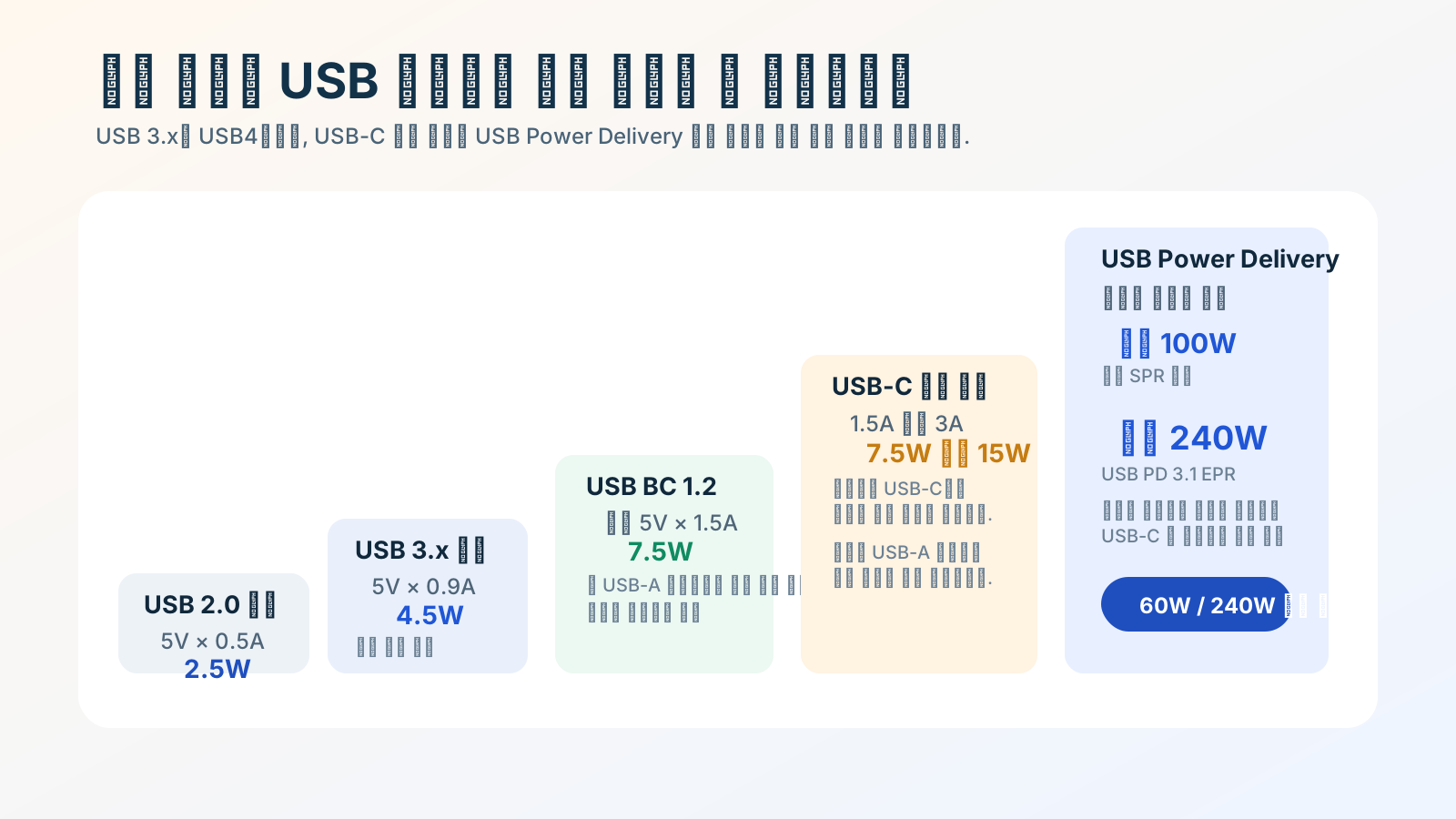
많은 분이 USB4면 충전도 더 빠를 거라고 생각하지만, 실제로는 데이터 버전과 충전 속도가 따로 움직이는 경우가 많습니다.
| 구분 | 대표 전력 | 무엇이 필요한가 | 기억할 점 |
|---|---|---|---|
| USB 2.0 기본 전력 | 2.5W | 5V, 0.5A | 예전 주변기기 기준입니다. 충전용으로는 매우 느린 편입니다. |
| USB 3.x 기본 전력 | 4.5W | 5V, 0.9A | USB 2.0보다 낫지만 스마트폰 급속충전 기준으로는 여전히 낮습니다. |
| USB BC 1.2 | 최대 7.5W | 5V, 1.5A | USB-A 시절 충전기에서 오래 쓰인 방식입니다. |
| USB-C 전류 모드 | 7.5W 또는 15W | USB-C 연결, 1.5A 또는 3A | USB-C 자체만으로도 USB-A보다 충전 체계가 정돈됩니다. |
| USB Power Delivery | 최대 100W | 충전기, 기기, 케이블이 모두 USB PD 지원 | 노트북과 태블릿 충전에서 가장 중요한 표준입니다. |
| USB PD 3.1 EPR | 최대 240W | USB-C, 5A EPR 케이블, 대응 충전기와 기기 | 고성능 노트북과 도크 환경까지 겨냥하는 최신 전력 구간입니다. |
여기서 꼭 알아둘 점은 데이터 속도가 느린 케이블이 충전은 빠를 수도 있다는 것입니다. 예를 들어 USB 2.0 데이터 수준의 USB-C 케이블이어도, USB PD를 지원하면 노트북 충전에 충분한 전력을 보낼 수 있습니다. 반대로 40Gbps 데이터 케이블이라고 해서 무조건 240W 충전이 되는 것도 아닙니다.
즉, 충전에서 봐야 할 숫자는 USB 3.2냐 USB4냐보다 몇 W까지 지원하는지입니다. 특히 휴대폰의 25W, 45W, 65W, 100W 같은 충전 체감은 케이블뿐 아니라 충전기와 기기가 USB PD 또는 PPS 같은 프로토콜을 지원하는지에 따라 크게 달라집니다.
핵심 정보 4
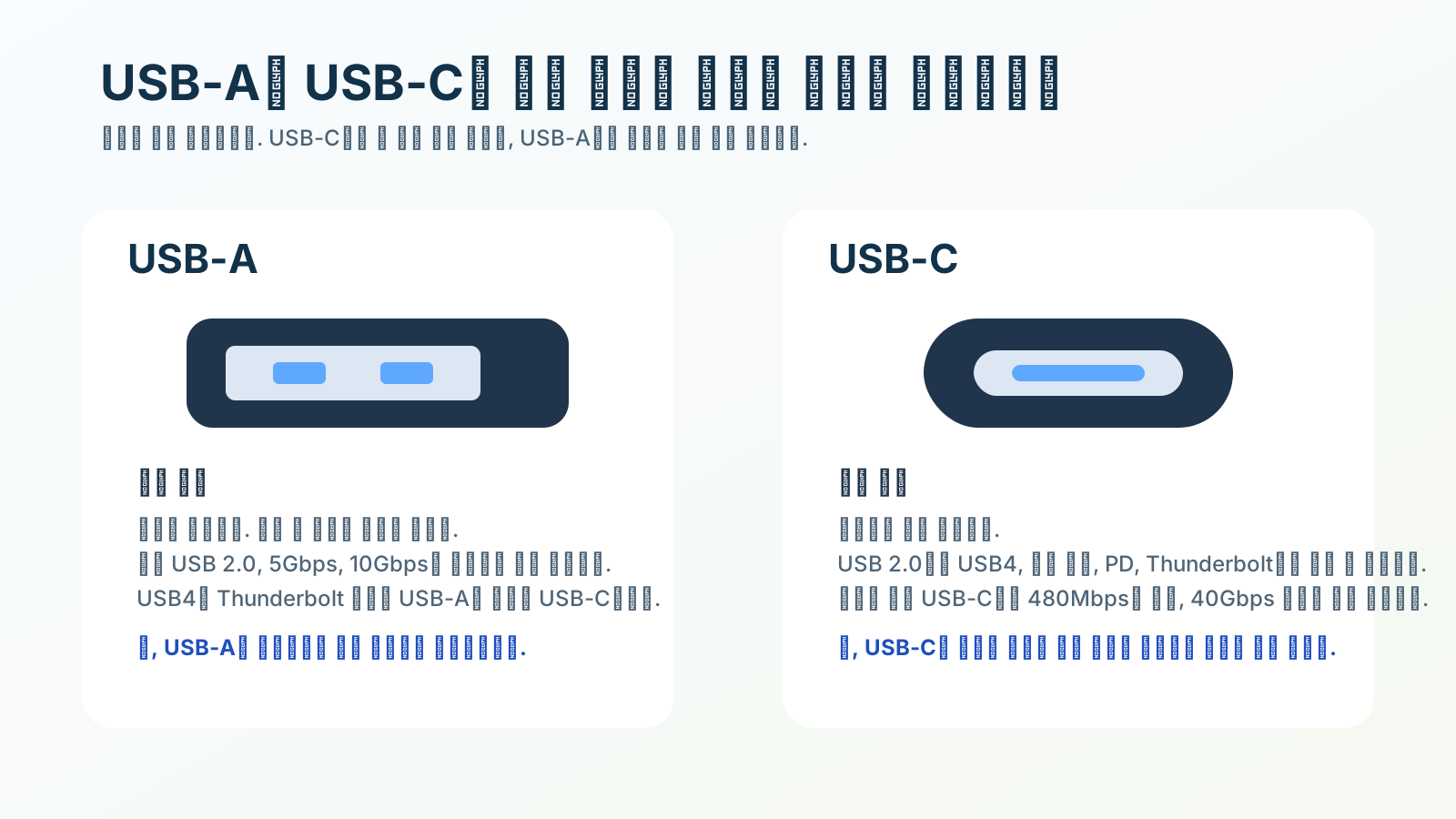
모양 변화처럼 보이지만, 실제로는 연결 방향, 전력 체계, 영상 출력, 고속 규격 수용 범위까지 같이 바뀌었습니다.
| 항목 | USB-A | USB-C |
|---|---|---|
| 커넥터 특징 | 방향이 있어 앞뒤를 맞춰 꽂아야 합니다. | 양면이라 방향 구분 없이 꽂을 수 있습니다. |
| 데이터 속도 범위 | 실사용 시장에서는 주로 USB 2.0, 5Gbps, 10Gbps 쪽이 많습니다. | 480Mbps부터 USB4, Thunderbolt 5급까지 범위가 훨씬 넓습니다. |
| 충전 생태계 | 기본 전력이 낮고, 제조사별 급속충전 편차가 컸습니다. | USB PD 중심으로 훨씬 표준화됐고 최대 240W까지 확장됩니다. |
| 영상 출력과 도킹 | 사실상 제한적입니다. | DisplayPort Alt Mode, USB4, Thunderbolt 같은 고급 연결을 품을 수 있습니다. |
| 한 줄 정리 | 익숙하고 아직 널리 쓰이지만 확장성은 제한적입니다. | 미래형 규격의 중심이지만, 모양만 같고 성능은 제품마다 크게 다릅니다. |
USB-A에서 USB-C로 넘어오면서 가장 큰 변화는 단순히 “앞뒤 안 가리고 꽂는다”가 아닙니다. USB-C는 하나의 작은 커넥터 안에 데이터, 영상 출력, 고전력 충전, 도킹 같은 기능을 한꺼번에 담을 수 있게 했습니다. 그래서 지금의 고급 노트북과 태블릿, 도크, 외장 SSD, 모니터 생태계가 USB-C를 중심으로 묶이는 것입니다.
다만 이 점이 오히려 혼란을 만들기도 합니다. USB-C는 너무 많은 것을 품을 수 있기 때문에, 어떤 포트는 단순 충전만 되고 어떤 포트는 영상 출력까지 되며 어떤 포트는 Thunderbolt까지 됩니다. 즉, USB-C는 편한 모양이지만, 성능을 보장해 주는 이름은 아닙니다.
핵심 정보 5
여기서는 속도 숫자보다 “얼마나 엄격하게 기능을 보장하느냐”가 핵심 차이입니다.
| 규격 | 최대 대역폭 | 무엇이 보장되나 | 쉽게 이해하면 |
|---|---|---|---|
| USB4 | 20Gbps, 40Gbps, 최신 세대는 최대 80Gbps | USB-C 전용, USB·DisplayPort·PCIe 기반 터널링을 지원하지만 제품별 구현 차이가 큽니다. | 이름은 같아도 실제 급이 꽤 다를 수 있는 넓은 표준입니다. |
| Thunderbolt 3 | 최대 40Gbps | USB-C 기반으로 PCIe, DisplayPort, 도킹, 외장 GPU 시대를 연 규격입니다. | 현대적인 고급 USB-C 생태계의 출발점에 가깝습니다. |
| Thunderbolt 4 | 최대 40Gbps | 속도는 TB3와 같지만 최소 요구사항이 더 높습니다. 32Gbps PCIe, 듀얼 4K 또는 단일 8K, 절전 복귀, DMA 보호 같은 기준이 강화됩니다. | 속도 숫자는 같아도 “덜 복불복”인 규격입니다. |
| Thunderbolt 5 | 기본 80Gbps, 일부 디스플레이 중심 상황은 최대 120Gbps | 이전 세대보다 PCIe 대역폭이 크게 늘고, 고주사율 다중 디스플레이와 고성능 저장장치 환경에 더 잘 맞습니다. | 전문 작업용 도크, 모니터, 외장 SSD가 한 단계 올라가는 세대입니다. |
USB4와 Thunderbolt의 차이를 한 줄로 줄이면 이렇습니다. USB4는 폭넓은 표준이고, Thunderbolt는 더 엄격한 인증과 요구사항을 가진 고급 생태계입니다. 그래서 USB4 포트는 제품마다 성능 차이가 꽤 날 수 있지만, Thunderbolt 4나 5 포트는 어떤 기능이 최소한 보장되는지 예측하기가 더 쉽습니다.
또한 Thunderbolt 포트는 대체로 USB와 잘 호환되지만, USB 포트가 곧 Thunderbolt인 것은 아닙니다. 이 차이를 모르면 비싼 도크나 모니터를 샀는데 기대한 기능이 안 되는 일이 생깁니다. 특히 외장 SSD, 멀티 모니터, 고급 도킹을 한 케이블로 묶고 싶다면 USB4인지, Thunderbolt 4인지, Thunderbolt 5인지 확인하는 것이 중요합니다.
버전 차이만 놓고 보면 TB3는 “고급 USB-C 시대의 문을 연 세대”, TB4는 “속도보다 최소 요구사항을 정리한 세대”, TB5는 “대역폭 자체를 다시 크게 올린 세대”로 이해하시면 쉽습니다. 그래서 일반 사용자라면 TB4만으로도 충분히 만족하는 경우가 많고, TB5는 영상, 대용량 스토리지, 고주사율 다중 모니터처럼 대역폭을 많이 쓰는 환경에서 의미가 커집니다.
핵심 정보 6
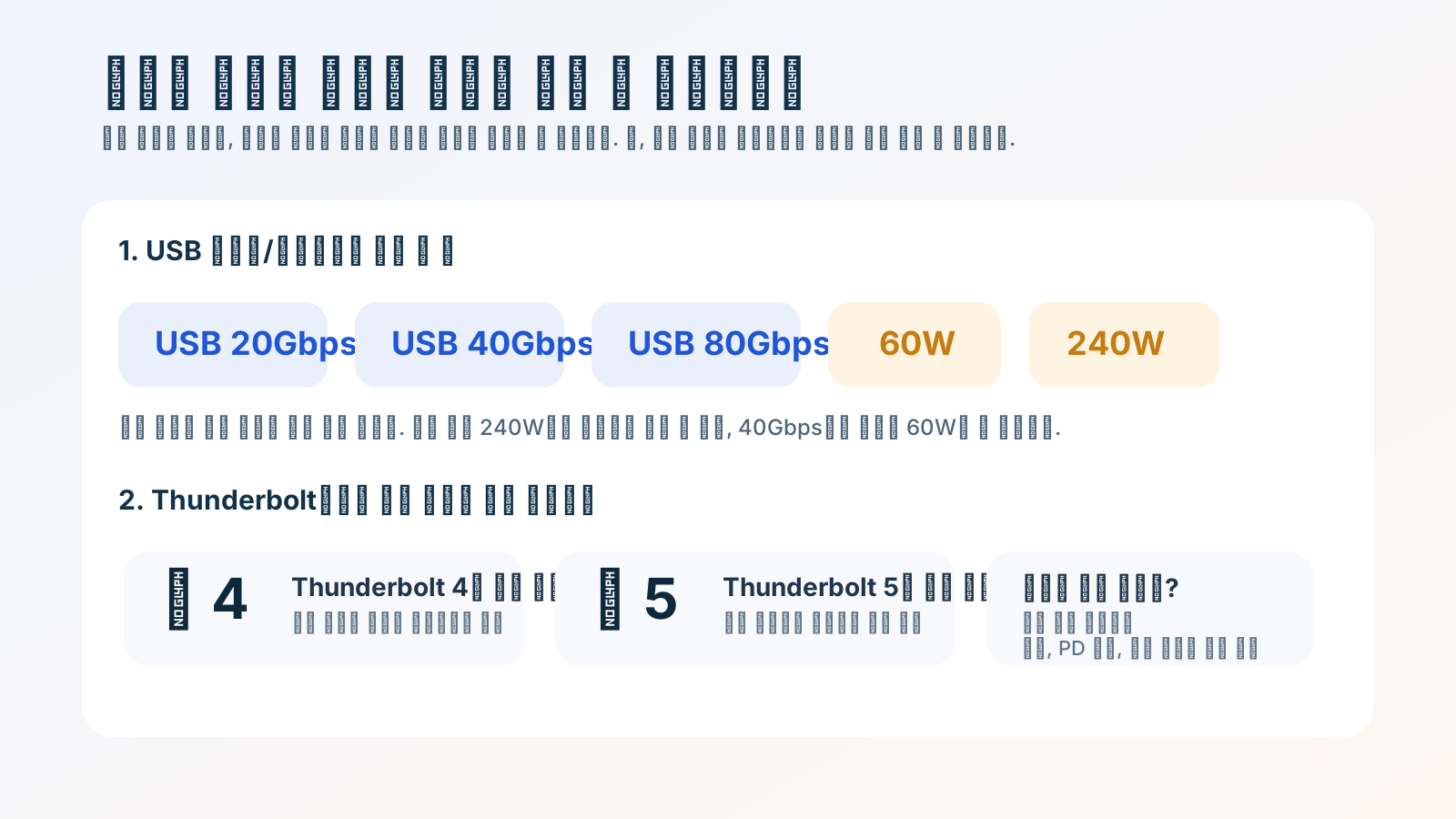
실물 케이블에서 모든 정보가 다 보이지는 않지만, 표기가 있다면 속도와 전력을 훨씬 빨리 걸러낼 수 있습니다.
USB 케이블에서 가장 먼저 볼 것은 Gbps 표기와 W 표기입니다. 예를 들어 USB 20Gbps, USB 40Gbps, USB 80Gbps는 데이터 성능을 뜻하고, 60W, 240W는 충전 전력을 뜻합니다. 이 둘은 서로 다른 정보라서 반드시 따로 봐야 합니다. 240W 케이블이라고 해서 데이터도 빠른 것은 아니고, 40Gbps 케이블이라고 해서 무조건 240W 충전이 되는 것도 아닙니다.
Thunderbolt 케이블이나 포트는 보통 번개 아이콘으로 구별합니다. 제품에 따라 숫자까지 함께 적히기도 해서 Thunderbolt 4급인지, Thunderbolt 5급인지 힌트를 주는 경우가 있습니다. 반대로 표기가 아예 없다면 케이블 외관만 보고 판단하기보다 상세페이지나 포장 스펙을 확인하는 편이 안전합니다.
결론
복잡해 보이는 규격도 질문 순서만 바꾸면 생각보다 간단해집니다.
정리하면 USB를 볼 때 가장 먼저 해야 할 일은 “이 케이블이나 포트로 내가 무엇을 하려는가”를 정하는 것입니다. 충전이 목적이면 W를, 파일 전송이 목적이면 Gbps를, 모니터와 도킹까지 묶고 싶으면 USB4와 Thunderbolt 여부를 먼저 보면 됩니다. 그다음에야 USB-A인지 USB-C인지가 의미를 갖습니다.
일반 사용자 입장에서는 이것만 기억해도 충분합니다. USB-C는 모양, USB 2.0·3.x·USB4는 데이터 규격, 빠른 충전은 USB PD 같은 전력 규격, Thunderbolt는 더 엄격한 고급 연결 생태계입니다. 이 네 줄만 머릿속에 잡히면, 앞으로 케이블을 살 때도 훨씬 덜 헷갈리실 겁니다.
FAQ
본문을 읽고도 남을 수 있는 질문 3가지를 짧게 정리했습니다.
가장 먼저 볼 부분은 핵심 기준입니다. 장점만 보면 좋아 보이는 정보도, 가격·시점·대상·주의점을 함께 보면 실제 판단이 달라질 수 있습니다.
USB-C, USB4, 썬더볼트 차이 총정리를 처음 접하는 사람, 빠르게 전체 흐름을 잡고 싶은 사람, 그리고 실제 선택 전에 장단점을 한 번 더 정리하고 싶은 사람에게 도움이 됩니다.
본문의 기준 시점을 먼저 확인하고, 가격·일정·정책·제품 사양처럼 바뀔 수 있는 내용은 공식 홈페이지나 최신 공지에서 다시 확인하는 것이 좋습니다.
Source Notes
USB 데이터 속도, 충전 규격, 케이블 로고, Thunderbolt 세대 차이는 USB-IF와 Intel의 공식 자료만 중심으로 정리했습니다.